现在购买《小羊防迷手机版》与《小羊防迷PC版》,支付金额相互半价抵扣:抵扣时效 15 日内。您必须在 15 日内联系我们并使用赠送激活码,且绑定手机号相同。
给家里的设备多一份安心
软件下载
一共两款软件、两个安装位置:孩子端装在孩子日常用的那台 Windows 电脑上;家长端装在您自己的电脑或手机里。请先装孩子端,再装家长端。装好后,您可以在自己手机上收到提醒、远程限时与查看使用情况(点对点直连,更私密、更贴近家庭使用)。
提示:若需使用英语挑战功能,让孩子做题,在手机上点击”禁用电脑“,电脑锁屏上会显示"英语挑战“,分数会发到手机上。题型对应孩子的年龄段。
跟着这两步来就好
-
先:孩子端(需要管控的那台电脑)
在孩子的 Windows 电脑上下载并安装「PC 管控端」。这台电脑装好后,您用手机或自己的电脑才能连上、温柔地管理使用时间。 -
再:家长端(您的电脑或手机)
孩子端就绪后,按您的习惯任选 Windows、Android 或 iOS 中的一种或几种安装家长端即可,不必全装。它装在您自己的设备上,用来远程陪伴式管理,而不是装在孩子手机上。
1第一步 · 孩子端:PC 被管控端(Windows)
请先在孩子用的那台电脑上完成下载与安装。它和下面的「家长端」不是同一款软件,装的时候慢一点核对一下就好。
PC 被管控端安装包
下载后解压,按提示安装即可。装好后,软件会自动运行,会要求需要注册电脑,输入一个管理密码及联系方式,中国用手机号,其它国家可以用邮箱。以后需要管理时,双击任务栏最右侧托盘里的小羊防迷图标,或按下 Ctrl + Shift + Q,在本机打开管理界面做设置。
注册完毕后,软件会提示是否绑定手机管理端,可以绑定也可以不绑定。如果您已下载手机管理端,则在手机端点击“+”号,获取绑定码,在电脑端输入即可完成绑定。如果暂时还没装家长端,也可以先在这台电脑上把本机规则设好;等家长端装好并与账号关联后,就能在您自己的设备上远程调整啦。 进入本地管理页面后,做需要的设置,然后点击窗口右上角的“-”缩小隐藏按钮,隐藏本软件。安装完毕!
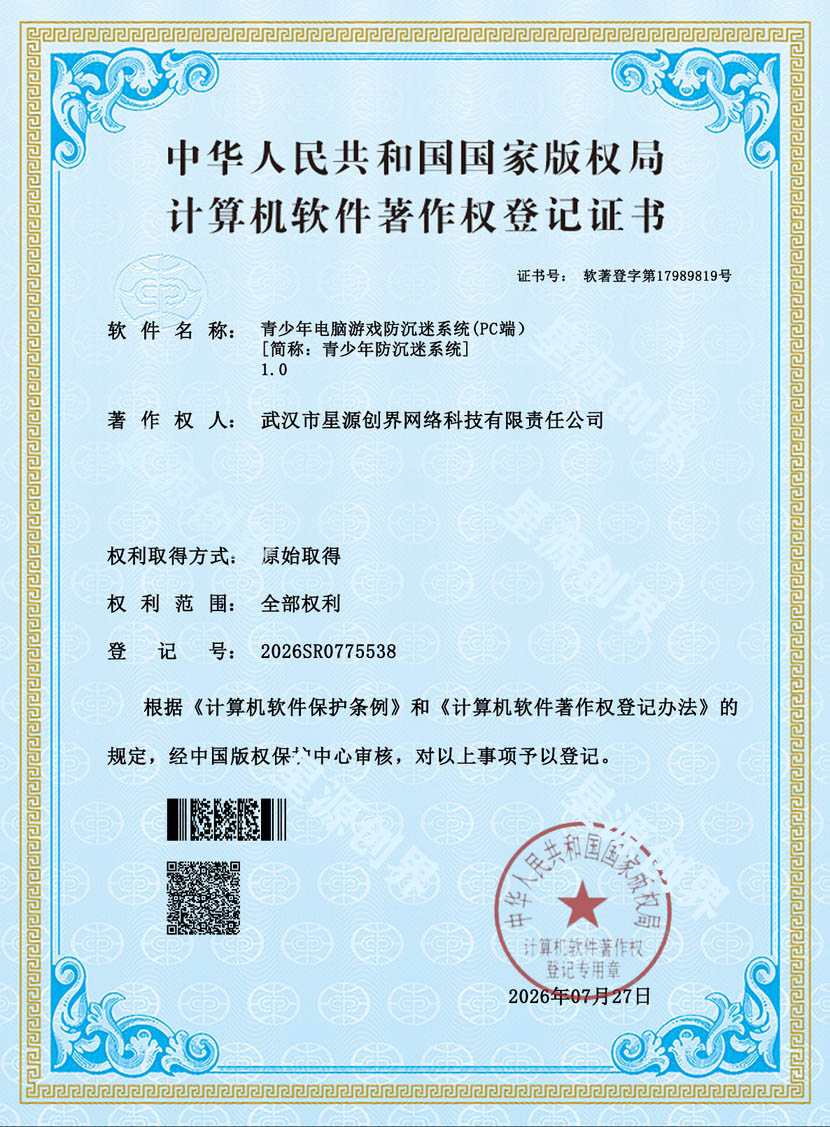
软件著作权登记证书

点击小图可查看大图
2第二步 · 家长端:管理软件(Windows / Android / iOS)
孩子端装好后,再挑您最顺手的一台设备装家长端——装在您自己的电脑或手机上,用来远程查看与温和地管理孩子电脑。
注意:家长端也需要注册,这个注册与孩子端的不同,首次使用在登录页点击注册按钮,输入一个管理密码及联系方式,中国用手机号其它国家可以用邮箱。
一部手机最多可以绑定24台电脑,一台电脑最多可以被绑定2部手机。
应用商店快捷安装
手机端 APP「小羊防迷」已上架 OPPO 软件商店、华为鸿蒙应用市场、vivo 应用商店、荣耀应用市场和小米应用商店。OPPO、华为、vivo 用户请用对应手机扫描商店二维码;荣耀、小米用户请打开对应应用商店,搜索「小羊防迷」安装。
您也可以打开手机自带的应用商店,手动搜索「小羊防迷」安装。微信扫码时,请点右上角「···」选择在浏览器中打开。
Android 家长端
装在您自己的安卓手机上,随时看一眼、调一调。华为、OPPO、vivo 用户建议扫对应商店码;荣耀、小米用户请打开对应应用商店搜索「小羊防迷」安装;其它品牌可扫此码或点按钮下载 APK。
本地下载 · 通用 APK
华为鸿蒙应用市场
如果您的手机系统为华为鸿蒙 5.0 及以上,则可以通过华为应用市场直接下载安装:可直接扫下方二维码打开「应用市场」APP;如果失败,请手动打开「应用市场」APP,搜索「小羊防迷」。如果您的系统为 5.0 以下,请直接扫左侧安卓二维码,下载 APK 安装。
荣耀应用市场
荣耀应用市场没有可用的网页下载地址,请在手机上按下面三步安装:
- 打开手机自带的荣耀应用市场
- 在搜索框输入「小羊防迷」
- 找到应用后点击安装
小米应用商店
用户可以打开小米应用商店,搜索「小羊防迷」下载安装。
- 打开手机自带的小米应用商店(或「应用商店」)
- 在搜索框输入「小羊防迷」
- 找到应用后点击下载安装