孩子端:安装与卸载
本节对应安装在孩子日常使用的 Windows 电脑上的客户端(与家长在手机上安装的 APP 不同)。安装包请从 官网下载页 获取。
本软件充分考虑了各国关于保护未成年人的法律法规,以及家长对儿童、青少年使用电脑的担忧,因此设计了多种功能来保护未成年人的隐私和安全。遵守各国隐私条款,不收集、不存储、不使用任何未成年人的隐私信息。
运行环境(摘自说明书)
| 项目 | 最低配置 | 推荐配置 |
|---|---|---|
| 操作系统 | Windows 10 64 位 | Windows 10 64 位 |
| 处理器 | 双核 2.0 GHz | 四核 2.5 GHz 及以上 |
| 内存 | 4 GB | 8 GB 或更高 |
| 硬盘空间 | 200 MB 可用 | 1 GB 以上(便于截屏存储) |
| 网络 | 需联网 | 稳定宽带 |
安装步骤
- 从官网或安装介质获取 .zip 安装包。提取exe可执行安全包,然后双击运行。
- 双击运行;安装程序支持多语言,会按 Windows 系统语言自动选择界面语言。
- 安装完成后软件会自动启动,出现主界面或托盘图标。
- 首次启动需设置至少 6 位的管理密码,并填写用于找回密码的手机号与邮箱(请务必正确)。中国大陆一般以短信找回,其它地区以邮箱验证码找回。
- 系统会提示您是否绑定手机管理端,您可以绑定也可以不绑定。如果您已下载手机管理端,则在手机端点击“+”号,获取绑定码,在电脑端输入即可完成绑定。如果暂时还没装家长端,也可以先在这台电脑上把本机规则设好;等家长端装好并与账号关联后,就能在您自己的设备上远程调整啦。
- 1.0版本首次运行请按提示完成显卡检测(详见下文「显卡检测与直播监控」),以便多维监控与直播类场景识别更准确。1.1版本开始,为了操作简单,显卡检测功能已集成到软件中,无需单独操作。
卸载方法
- 也可通过 Windows「设置 → 应用」完成卸载。
- 请在软件界面底部左侧点击「软件卸载」,按向导完成卸载。
家长手机端(简要)
家长请在自己的手机上安装管理端 APP(与孩子电脑上的程序不同)。扫码或应用商店下载后注册、登录即可;详细图文见本页下方「家长 APP 使用说明」。
设备绑定与系统设置
设备绑定与管理
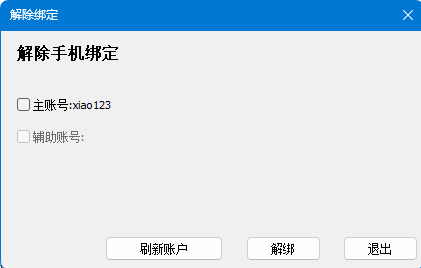
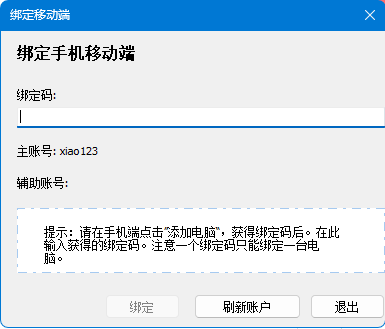
由家长手机 APP 生成 6 位动态绑定码,在孩子电脑端输入后建立信任关系。绑定后,家长可远程查看在线状态、接收通知并执行管控。一台电脑最多绑定两部手机;首次绑定的账号为主账号,其后添加为辅助账号。
操作步骤
- 在家长手机 APP 中点击「添加电脑」,获取绑定码。
- 在孩子电脑端主界面点击「手机绑定」。
- 输入绑定码,点击「绑定」。
- 需解绑时,进入「解除绑定」界面,输入密码后点击「解绑」。
- 绑定码有时效,请在有效期内完成操作。
- 解绑后电脑不再受手机端远程控制,但本机已保存的策略仍会保留。
系统设置
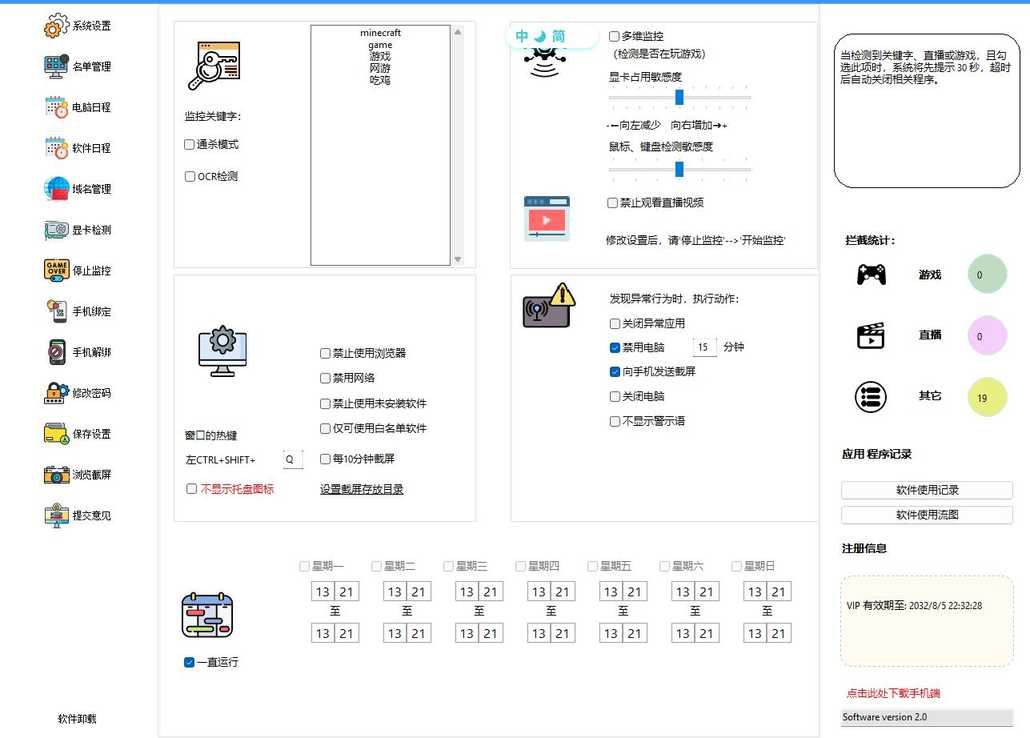
在此集中配置全局监控策略:关键字、OCR、多维监控、异常时执行的动作、网络/浏览器限制、定时截屏、托盘显示等。
界面要点(摘自说明书)
- 监控关键字:需监控的窗口标题或屏幕文字(如「游戏」、游戏英文名等)。
- 通杀模式:对所有窗口做关键字检测(不受白名单豁免)。
- OCR 检测:定期识别鼠标附近屏幕区域文字,并与关键字比对。
- 多维监控:结合显卡使用及用户操作行为等综合判断游戏行为;建议常用学习/办公软件加入白名单以免误判。
- 键鼠敏感度:调节行为分析灵敏度。
- AI检测是否观看直播视频:拦截游戏直播类应用。注意:此功能在低系统占用率的情况下实现过于复杂,当前存在误判可能。在我们的测试中,95%以上的直播会被正常识别,但极小部分正常操作可能会被识别为直播。所以请依据需要是否开启此功能。
- 发现异常时的动作:如关闭异常应用、禁用电脑、向手机发截屏、关机等;可勾选是否显示警示语,如果不显示警示语,发现捕获到异常行为时,会直接执行管控动作。如果显示警示语,会提示用户,且在倒计时结束后执行管控动作。
- 仅可使用白名单软件:开启后仅允许白名单内程序运行。
- 不显示托盘图标 / 禁用网络 / 禁用浏览器 / 定时截屏:按家庭实际需要勾选;截屏目录可在设置中指定。
操作步骤
- 进入「系统设置」。
- 按需填写关键字、勾选监控项、设置敏感度与异常动作。
- 点击「保存设置」生效;临时可点「停止监控」。
管理建议
为孩子创建一个标准WINDOWS用户
如果您的孩子已有很高的计算机天赋,水平已经很高接近专业入门水平,他可能会偿试各种方法绕过您的管控。您可以为其创建一个标准WINDOWS用户,而您自已使用WINDOWS管理员账户。这样您可以更好地控制孩子的计算机使用。
日程、网站、名单与记录
名单管理(白名单)
白名单内的软件不会被识别为游戏软件;适合加入常用学习、办公类程序。

- 进入「名单管理」。
- 查找:搜索框筛选已有白名单。
- 添加:从候选列表选择,或手动输入软件名,亦可「自选添加」选择 .exe。
- 删除:在左侧列表选中条目后删除或双击删除。
- 保存或切换页面后修改即生效。
电脑使用日程
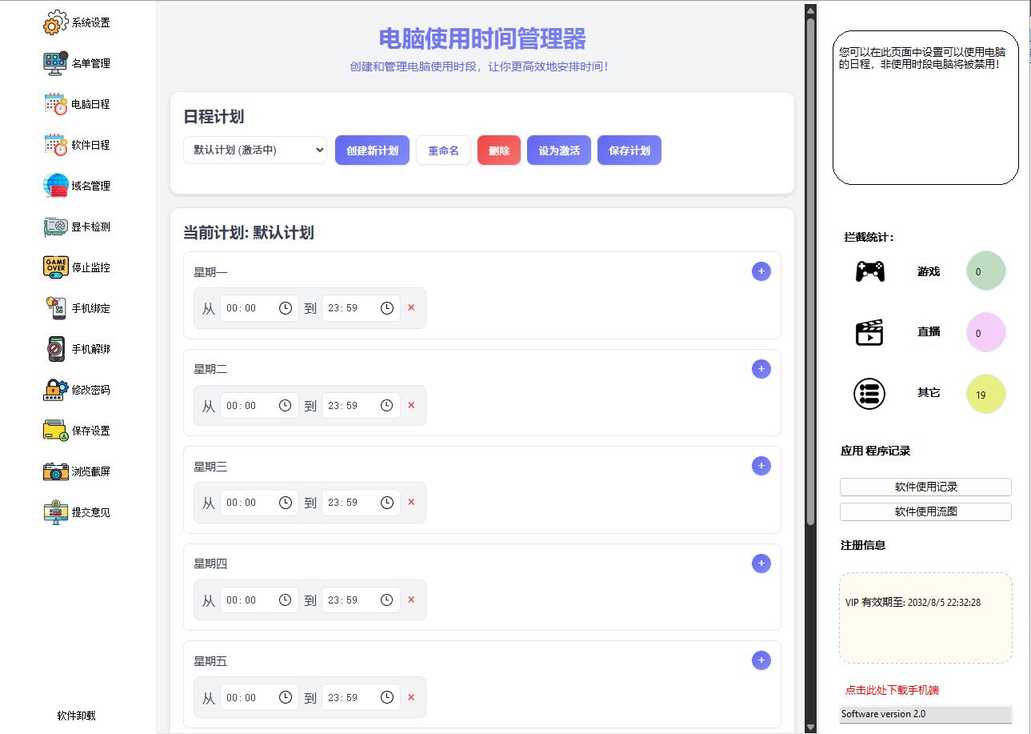
设置整台电脑可用时段;非可用时段可锁定界面,阻止继续使用。
- 进入「电脑使用日程」。
- 在「日程计划」中创建/重命名/删除计划,并将其一设为激活(显示「激活中」)。
- 在右侧按星期设置多段可用时间,保存后生效。
若临时放行,可在电脑端或手机端使用「停止监控」;若未到锁屏时间却未锁屏,请核对当前激活计划与系统时间(参见说明书常见问题)。
软件使用日程
为指定软件单独设置可运行时间窗(例如仅周末某时段允许游戏客户端)。
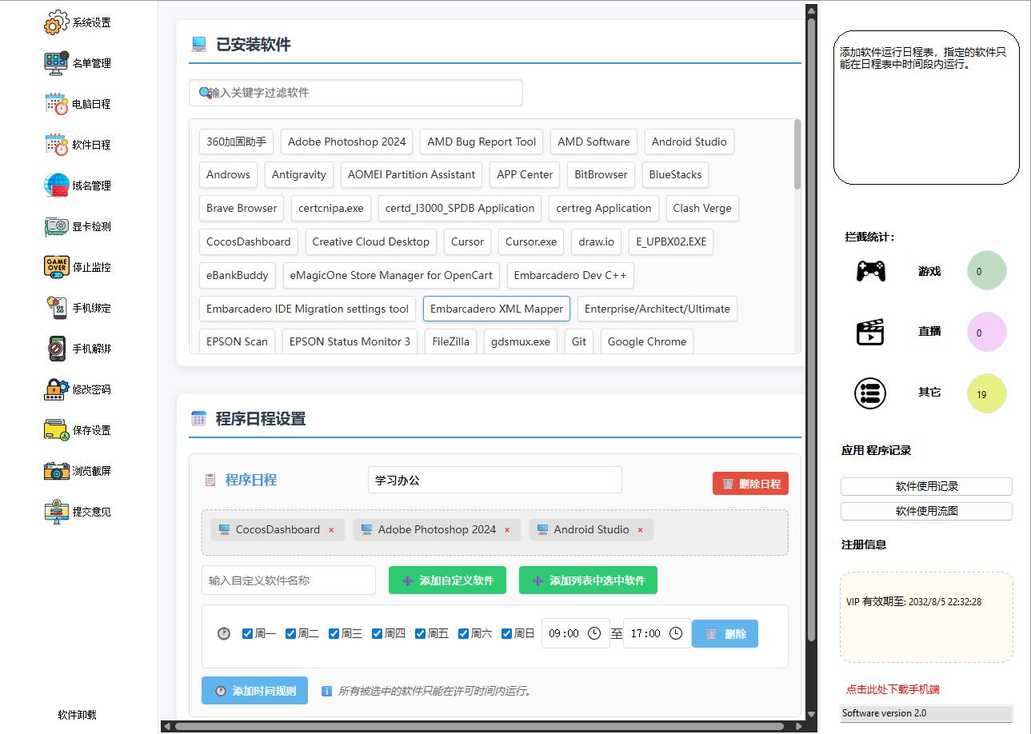
- 进入「软件使用日程」。
- 在「已安装软件」中勾选要管控的程序(可多选)。
- 在「程序日程设置」中添加星期与起止时间,可为同一软件设多条规则。
- 若列表无目标程序,可「输入自定义软件名称」或使用 .exe / 产品名称描述添加。
- 完成后点击「保存设置」。白名单软件不受此限制。
域名管理(网站访问控制)
管理可访问网站:内置游戏/视频等分类库,支持完全封禁或按时间规则限时访问。
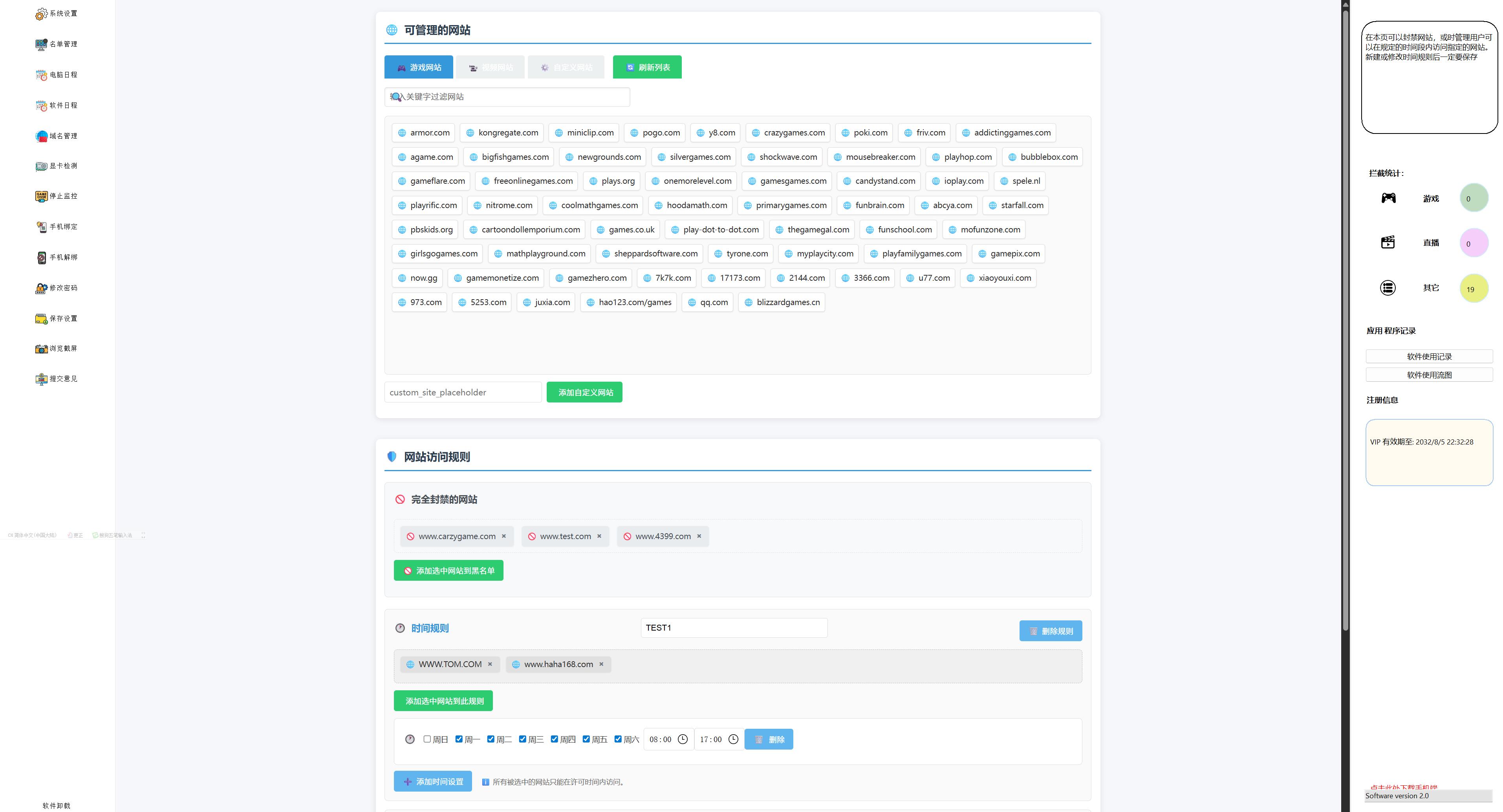
- 进入「域名管理」。
- 左侧浏览内置分类与自定义网站,可用关键字过滤定位。
- 无预置域名时,使用「添加自定义网站」。
- 配置「完全封禁」或「时间规则」后保存;规则内站点仅在许可时段可打开。
内置常见游戏站点便于快速配置;自定义时请填写完整域名。
显卡检测与直播监控
用于建立 GPU 占用基线,提升游戏/直播高负载识别准确度;首次安装或更换显卡后建议执行一次。
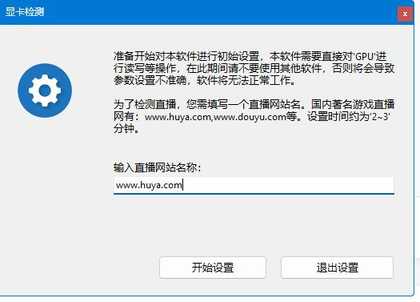
- 进入「显卡检测」。
- 在「输入直播网站名称」中填写常用直播站(如虎牙等)。
- 点击「开始设置」,系统将校准 GPU;过程中请勿运行其它高占用显卡程序。
- 约 2~3 分钟完成并提示成功。
应用程序记录与截屏查看
查看各软件使用时长、启动次数、时间轴流图,以及(若已开启)自动截屏,便于事后回顾。


- 软件使用记录:「应用程序记录」→「软件使用记录」查看统计。
- 使用流图:按时间轴查看应用切换与关联。
- 浏览截屏:需在系统设置中开启自动截屏;目录可自定义,建议定期清理以节省磁盘。
账户安全与会员(电脑端)
- 修改密码:在「修改密码」中操作;遗忘将影响解绑等敏感操作。
- 会员信息:主界面「注册信息」区域可查看 VIP 有效期,到期后部分高级能力可能受限。
- 下载手机端:点击「点击此处下载手机端」获取家长 APP。
- 解除绑定:见上文「设备绑定」。
家长 APP 使用说明
以下对应安装在家长自己手机上的管理端,与孩子电脑上的 PC 端配合使用;复杂规则也可在电脑本地管理界面配置。
说明正文参考著作权文档中的「小羊防迷 APP使用说明」;界面以实际版本为准。
一、软件简介
本 APP 帮助家长在手机上远程了解与管理孩子电脑使用情况:查看截屏、设置时段、网站与关键字管控、接收告警等。PC 端需安装在孩子使用的电脑上并保持可联网。
隐私说明:PC 端与本 APP 的数据主要保存在您自己的设备中,系统不向运营方服务器传输您的个人隐私内容;手机与电脑之间为点对点通信思路,更安心。
主要功能特点
- 设备绑定与管理:添加、管理已绑定的电脑
- 实时查看:查看电脑屏幕截图,了解使用情况
- 时间控制:使用时长、日程与时段管理
- 内容管控:网站与应用规则、关键字与行为监控联动
- 消息中心:接收管控事件与系统消息
- 统计报告:使用时长与应用使用概况,并及时介入进行管控
- 临时管控:关机、计时使用、远程锁定、截屏等
二、快速开始
2.1 用户注册
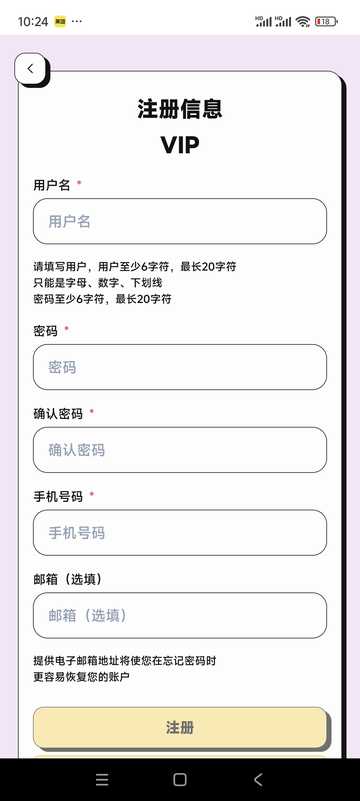
- 打开 APP,点击「注册」
- 填写用户名、密码等信息
- 阅读并同意用户协议与隐私政策
- 点击「注册」完成账户创建
- 中国大陆用户务必保证手机号正确以便找回密码;其它国家及地区用户可以不填写手机号,但必须保证电子邮箱地址正确!此后将用此邮箱地址找回密码。
2.2 用户登录
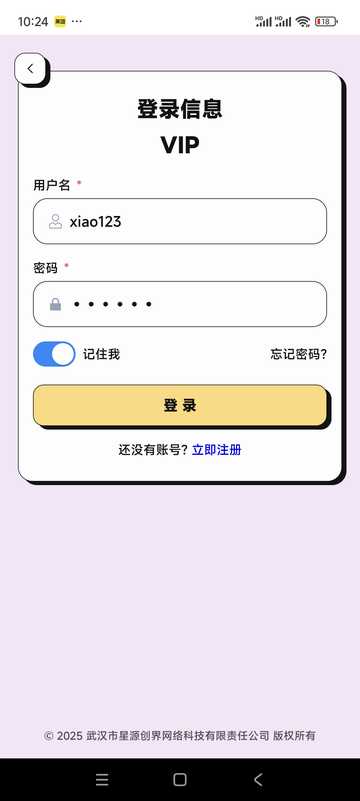
- 输入用户名与密码
- 可选用「记住密码」方便下次登录
- 点击「登录」进入应用
三、首页与设备管理
3.1 首页
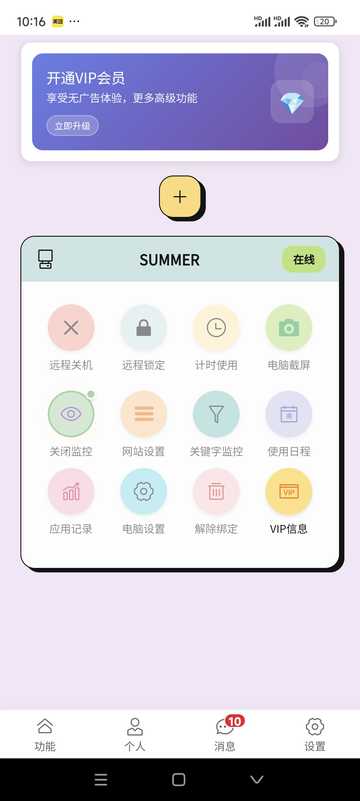
- 管理或添加已绑定的设备
- 查看设备在线状态
- 通过「功能面板」快捷进入常用能力(关机、锁定、截屏、日程等)
3.2 添加设备
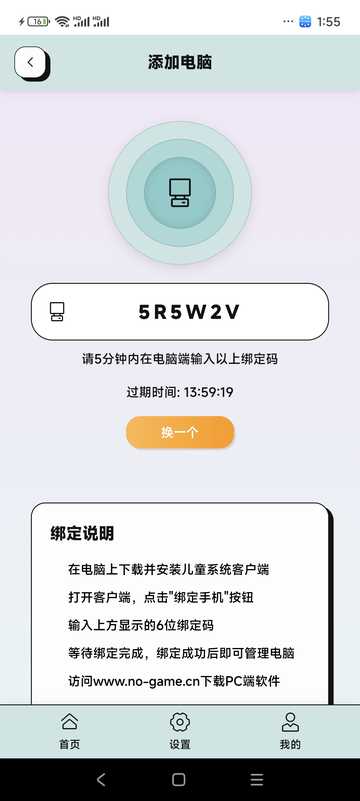
- 在首页点击「添加设备」或「+」
- 系统生成 6 位绑定码(示例:5R5W2V)
- 在孩子电脑安装并打开 PC 端,点击「绑定手机」
- 在电脑端输入上述绑定码
- 等待绑定成功即可在手机上管理该电脑
3.3 电脑设置(部分选项)
对已绑定电脑可配置网络/浏览器限制、OCR、行为监控及触发后的处置方式等(与 PC 端策略一致)。
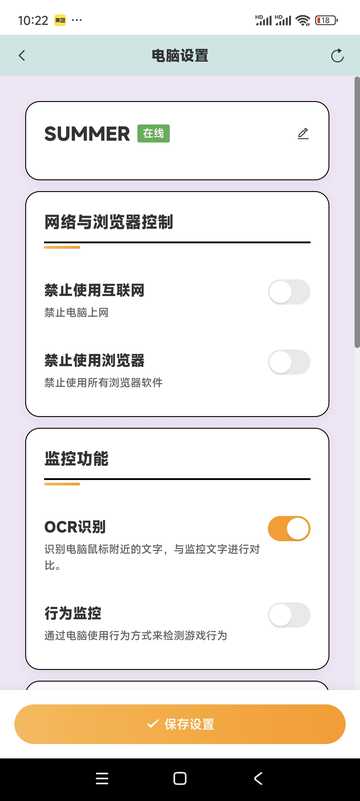
- 禁止互联网 / 禁止浏览器
- OCR 识别(与关键字管控配合;约每 5 秒识别一次)
- 行为监控(综合键鼠、显卡等判断游戏行为)
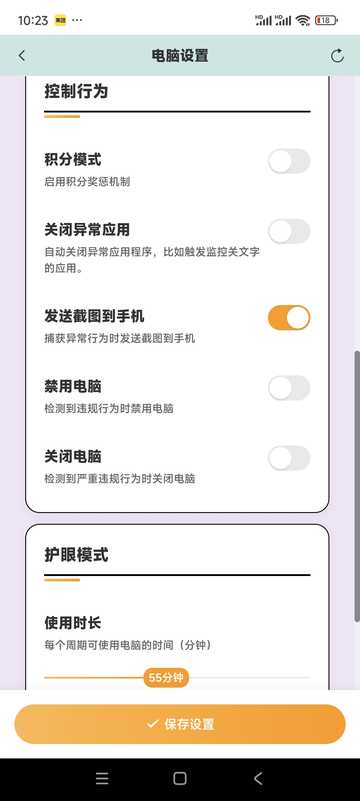
- 关闭异常应用、发送截图到手机
- 禁用电脑、关闭电脑
- 护眼模式(超时锁定强制休息)
- 「积分模式」为预留项,当前版本未启用
四、计时 · 远程锁定 · 截屏
计时使用
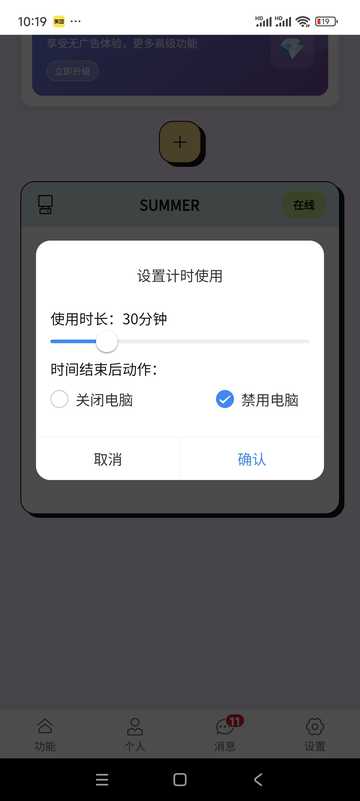
- 选择设备
- 设置允许使用时长
- 开启后到时将锁定或按策略处理
远程锁定
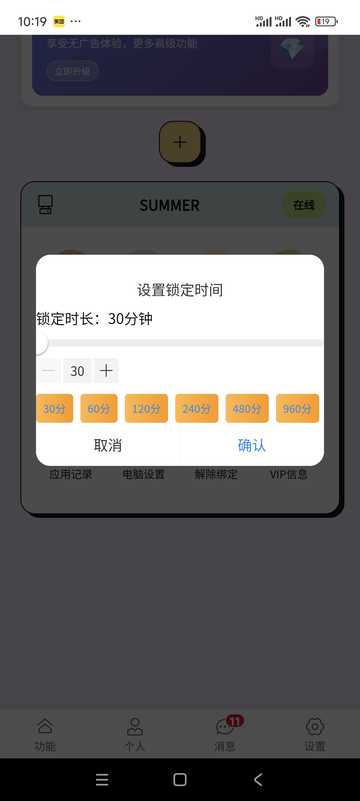
- 可定时锁定
- 需要时在 APP 中远程解锁
电脑截屏
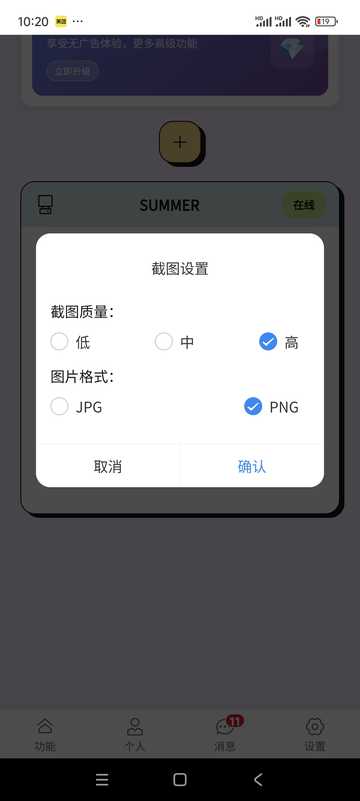
- 点「截屏」
- 查看当前画面
- 可保存到手机
五、日程 · 应用记录 · 关键字 · 网站
电脑日程
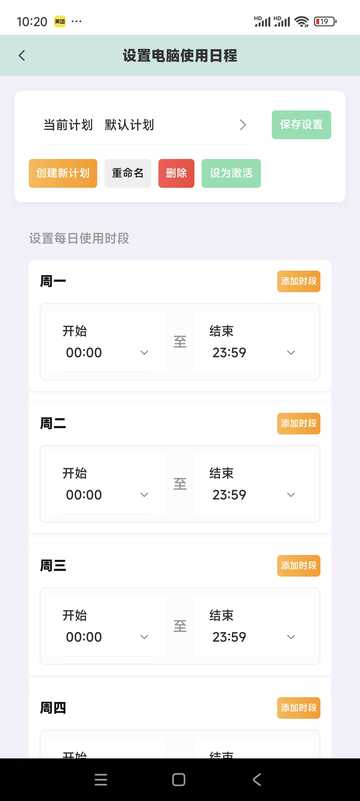
- 设置每日可用时段,超出可自动锁定
- 同一天可配置多段时段
- 可按星期区分
- 可建多套计划并按需启用其中一套
应用记录
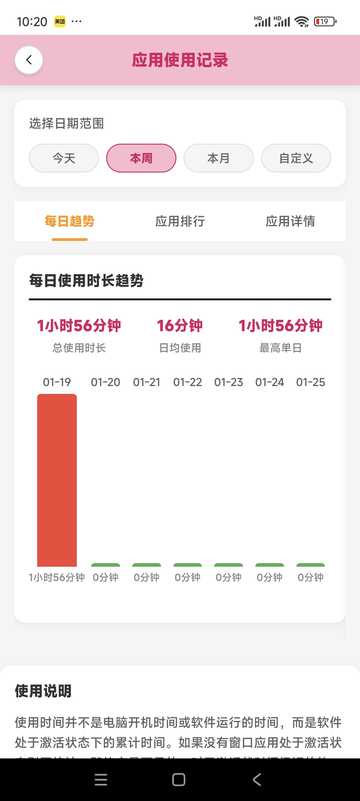
- 查看应用使用时长与频率
- 可结合记录再收紧策略
关键字监控
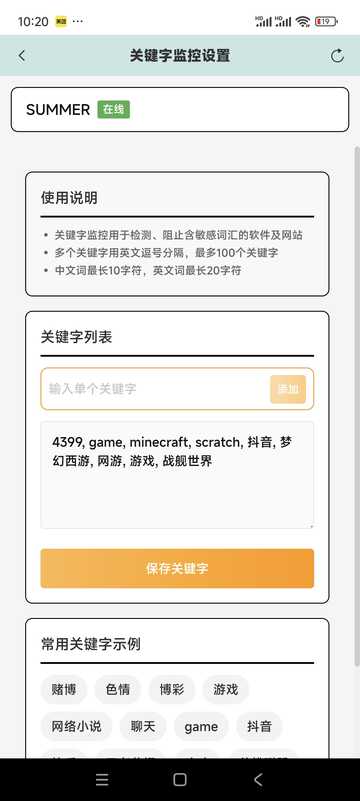
- 添加需监控的关键词
- 中文最长约 10 字、英文约 20 字符(以软件内提示为准)
- 关键词需出现在窗口标题中才易触发;若要识别屏幕文字请配合电脑设置中的 OCR
- 识别在本地进行,降低隐私外泄风险
网站设置
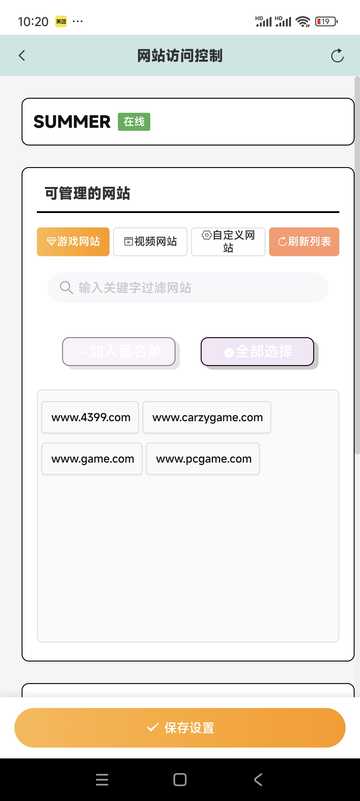
- 维护黑名单与可访问时段
- 可将同类站点纳入同一时间规则
- 若管控异常,请检查 PC 端是否被安全软件拦截并放行
六、VIP 信息
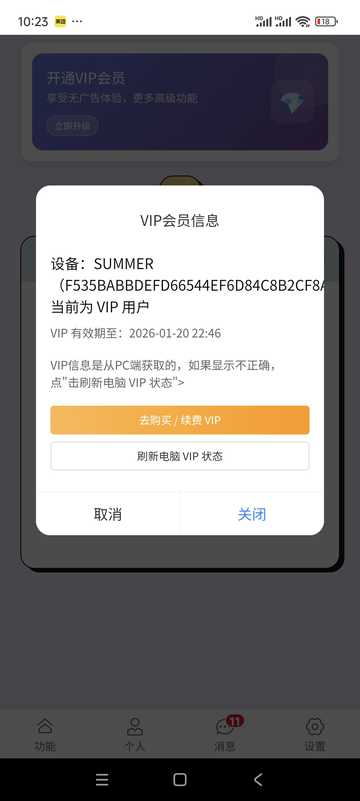
- 查看当前会员等级与到期时间
- 在套餐页选择合适的时长并完成支付(以软件内支付方式为准)
价格说明也可参见本站首页「价格说明」区块。
七、个人中心 · 消息 · 设置
个人信息
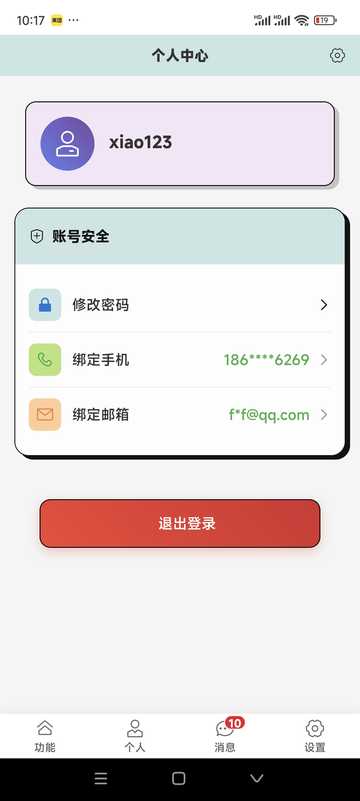
查看账户状态;点选项目可修改密码、更新联系方式或注销账户(注销将删除绑定与记录,请谨慎)。
修改个人资料
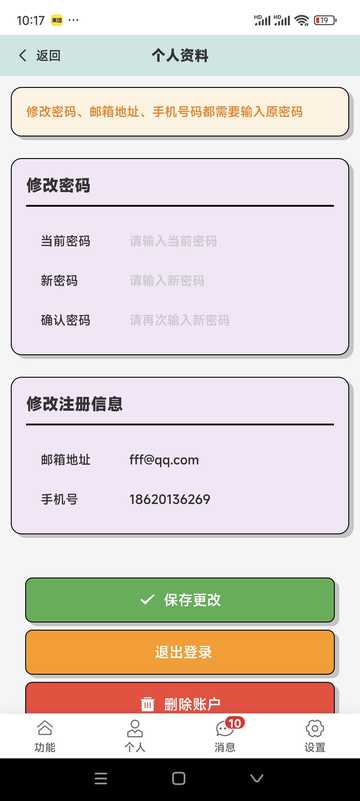
- 密码一般为 6 位以上字母+数字(以 APP 提示为准)
- 中国大陆用户务必保证手机号正确以便找回密码;其它国家及地区用户请保证邮箱正确
消息中心
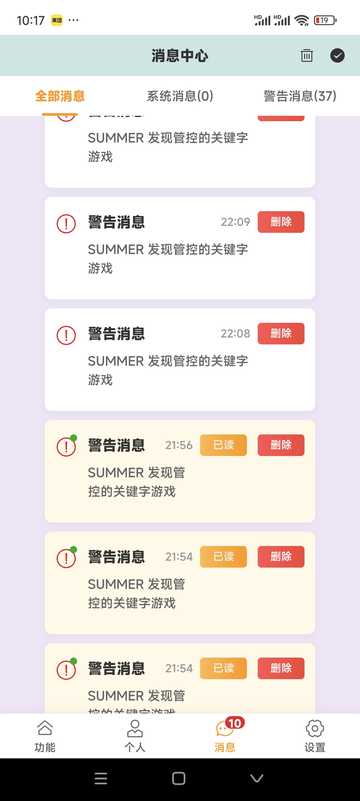
- 接收 PC 端管控事件提醒(若已开启截图推送等)
- 系统公告与通知
其它设置
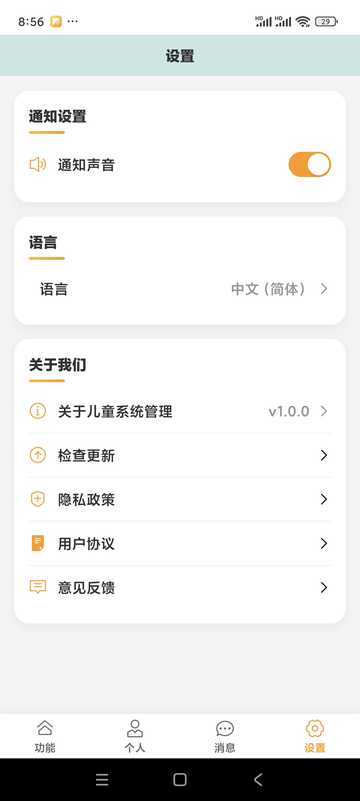
- 告警到达时是否播放提示音
- 多语言切换
- 检查更新
- 意见反馈入口
八、技巧 · 注意事项 · APP 常见问题
使用技巧
- 定期查看使用统计,再与孩子一起调整规则
- 时间限制建议循序渐进,并提前沟通
- 养成查看消息中心的习惯,及时处理异常
- 请在合法合规与被监护人知情前提下使用
- 妥善保管账号密码
- 保持 APP 与 PC 端为较新版本
APP 常见问题
- 如何添加设备?
- 首页「添加设备」,按绑定码在电脑端完成配对;电脑需已安装 PC 端。
- 设备离线?
- 检查电脑网络、电源与 PC 端是否在运行;若被杀软拦截请在杀软中放行。
- 忘记密码?
- 在登录页使用「忘记密码」按手机号或邮箱流程重置。
- 会员与试用?
- 软件内会标明试用与会员规则;过期后部分远程设置能力可能受限,请以 APP 内提示为准。
故障排除
常见问题及解决方案
可能原因:
- 操作系统损坏
- 杀毒软件破坏,本软件已过国际上10款主流杀毒软件的检测,但不保证所有杀毒软件或后继版本都能兼容。
- 系统兼容性问题,本软件支持Windows 10 64 位操作系统,但不保证所有Windows 10 64 位操作系统都能兼容。
解决方案:
- 在杀毒软件中添加白名单,或更新杀毒软件到最新版本
- 检查系统版本兼容性,如果系统版本不支持,请升级操作系统到最新版本
- 不要犹豫,联系我们获取帮助!
可能原因:
- 网络连接问题
- 账户信息错误
- PC端未正常运行
解决方案:
- 检查网络连接
- 确认账户信息正确
- 重启PC端软件
可能原因:
- 游戏程序名称变化
- 新游戏未在数据库中
- 设置过于严格
解决方案:
- 手动添加游戏程序
- 更新软件版本
- 调整识别设置
常见问题
FAQ
- 查看本使用指南
- 访问帮助中心
- 发送邮件至 service@stellarorigin.com
- 添加微信:stellarorigin
- QQ:57100822